
TL;DR:
- Un site WordPress piraté ou inaccessible peut causer la perte de clients, nuire au référencement et ébranler la crédibilité des PME françaises. La clé réside dans un processus rigoureux de sauvegarde, de test en staging et de mise à jour progressive ; sans cela, le risque de dysfonctionnements majeurs est élevé. La maintenance régulière, accompagnée d’outils adaptés et d’une vigilance constante, garantit la pérennité et la sécurité du site.
Un site WordPress piraté ou inaccessible pendant plusieurs heures peut coûter des clients, nuire à votre référencement et entamer sérieusement votre crédibilité. Pour les PME françaises, cette situation n’est pas rare : elle résulte souvent d’une mise à jour bâclée, ignorée, ou réalisée sans filet de sécurité. La bonne nouvelle, c’est qu’un processus structuré en quelques étapes claires suffit à éliminer la quasi-totalité de ces risques. Cet article vous guide de la sauvegarde initiale jusqu’aux tests de validation, pour que chaque mise à jour renforce votre site au lieu de le fragiliser.
Table des matières
- Préparer la mise à jour : sauvegarde et vérification
- Choisir et appliquer la méthode adaptée
- Contrôler les extensions et thèmes : étapes décisives
- Tester et valider : vérifier la performance et la sécurité
- Ce que l’on ne vous dit pas : miser sur la rigueur pour éviter le chaos WordPress
- Besoin d’aide ? Passez à l’action avec IT-Pascaud
- Foire aux questions sur le processus de mise à jour WordPress
Points Clés
| Point | Détails |
|---|---|
| Sauvegarde avant tout | Chaque mise à jour doit commencer par la sauvegarde complète des fichiers et de la base. |
| Procéder étape par étape | Sécurisez chaque phase : mise à jour par lots ou individuelle, validation après chaque action. |
| Tester et optimiser | Testez toutes les fonctionnalités après la mise à jour et profitez-en pour mesurer et améliorer les performances. |
| Prévoir un plan B | Ayez toujours une solution de restauration prête pour éviter toute interruption prolongée. |
Préparer la mise à jour : sauvegarde et vérification
Avant de toucher quoi que ce soit sur votre site WordPress, une règle s’impose : sauvegarder l’intégralité du site. Ignorer cette étape, c’est comme effectuer des travaux électriques sans couper le disjoncteur. L’incident reste rare jusqu’au jour où il survient.
La sauvegarde doit couvrir deux éléments distincts. D’abord, l’ensemble des fichiers du site (thèmes, extensions, médias, fichiers de configuration). Ensuite, la base de données, qui contient tous vos contenus, réglages et données clients. Omettre l’un ou l’autre rend la restauration impossible ou incomplète.
Pour réussir la mise à jour de votre site internet, l’environnement de staging représente une avancée majeure. Il s’agit d’une copie identique de votre site, hébergée sur un serveur séparé ou dans un sous-dossier, invisible aux visiteurs. Vous y testez les mises à jour avant de les appliquer en production. Résultat : si quelque chose casse, seul l’environnement de test est affecté.
Voici les éléments incontournables avant toute mise à jour :
- Sauvegarde complète des fichiers via FTP ou votre panneau d’hébergement
- Export de la base de données (via phpMyAdmin ou votre outil d’hébergement)
- Vérification de la version PHP active sur votre serveur
- Consultation des notes de version de la mise à jour WordPress
- Désactivation temporaire d’un pare-feu ou cache si nécessaire
- Confirmation que votre hébergeur offre des sauvegardes automatiques
| Outil de sauvegarde | Type | Niveau technique requis | Particularité |
|---|---|---|---|
| UpdraftPlus | Extension WordPress | Débutant | Sauvegarde planifiée, stockage cloud |
| Duplicator | Extension WordPress | Intermédiaire | Idéal pour la migration/staging |
| Sauvegarde FTP manuelle | Manuelle | Intermédiaire | Contrôle total, pas d’automatisation |
| Sauvegarde hébergeur | Automatique | Débutant | Dépend du contrat d’hébergement |
Conseil de pro : Testez toujours votre sauvegarde en la restaurant sur un environnement de test avant d’en avoir réellement besoin. Une sauvegarde corrompue non vérifiée ne vaut rien au moment critique.
Comme le confirme ce guide de mise à jour WordPress, un processus fiable inclut systématiquement la sauvegarde complète (fichiers et base de données), un test en staging, puis un déploiement progressif avec un plan de retour arrière. C’est la base d’un workflow de mise à jour solide pour toute PME.
Choisir et appliquer la méthode adaptée
Une fois la sauvegarde effectuée et le staging prêt, il faut sélectionner la bonne méthode de mise à jour selon votre configuration technique et votre niveau de maîtrise. Plusieurs approches existent, chacune avec ses avantages et ses limites.
La méthode tableau de bord est la plus accessible. Vous accédez à Tableau de bord > Mises à jour, et WordPress liste les mises à jour disponibles pour le cœur, les extensions et les thèmes. Un seul clic suffit pour lancer le processus. C’est la solution recommandée pour les utilisateurs sans compétences techniques avancées. Elle convient parfaitement à la majorité des PME.
La méthode FTP/SFTP intervient lorsque le tableau de bord est inaccessible, par exemple après une mise à jour qui a provoqué une erreur fatale. Vous téléchargez manuellement les fichiers de la nouvelle version WordPress et les envoyez sur le serveur via un client FTP (FileZilla, par exemple). Cette méthode requiert une connaissance des arborescences de fichiers WordPress.
La méthode WP-CLI s’adresse aux utilisateurs avancés et aux agences web. WP-CLI est une interface en ligne de commande qui permet de lancer des mises à jour, de gérer des sauvegardes et de vérifier l’état de l’installation WordPress sans jamais ouvrir un navigateur. Elle est idéale pour gérer plusieurs sites simultanément.
Selon Hostinger, la méthode la plus directe passe par le tableau de bord (Tableau de bord > Mises à jour), avec d’autres options comme FTP/SFTP ou WP-CLI lorsque c’est nécessaire. Consulter les étapes clés du workflow vous permettra d’adapter l’approche à votre situation réelle.
| Méthode | Niveau requis | Vitesse | Risque d’erreur | Cas d’usage idéal |
|---|---|---|---|---|
| Tableau de bord | Débutant | Rapide | Faible | Mises à jour courantes |
| FTP/SFTP | Intermédiaire | Moyen | Moyen | Site planté ou erreur tableau de bord |
| WP-CLI | Avancé | Très rapide | Faible (si maîtrisé) | Multi-sites, automatisation |
Conseil de pro : Commencez toujours par les mises à jour mineures (ex. : 6.4.1 à 6.4.2). Elles apportent des correctifs de sécurité avec très peu de changements fonctionnels, et le risque de conflit est nettement inférieur aux versions majeures.
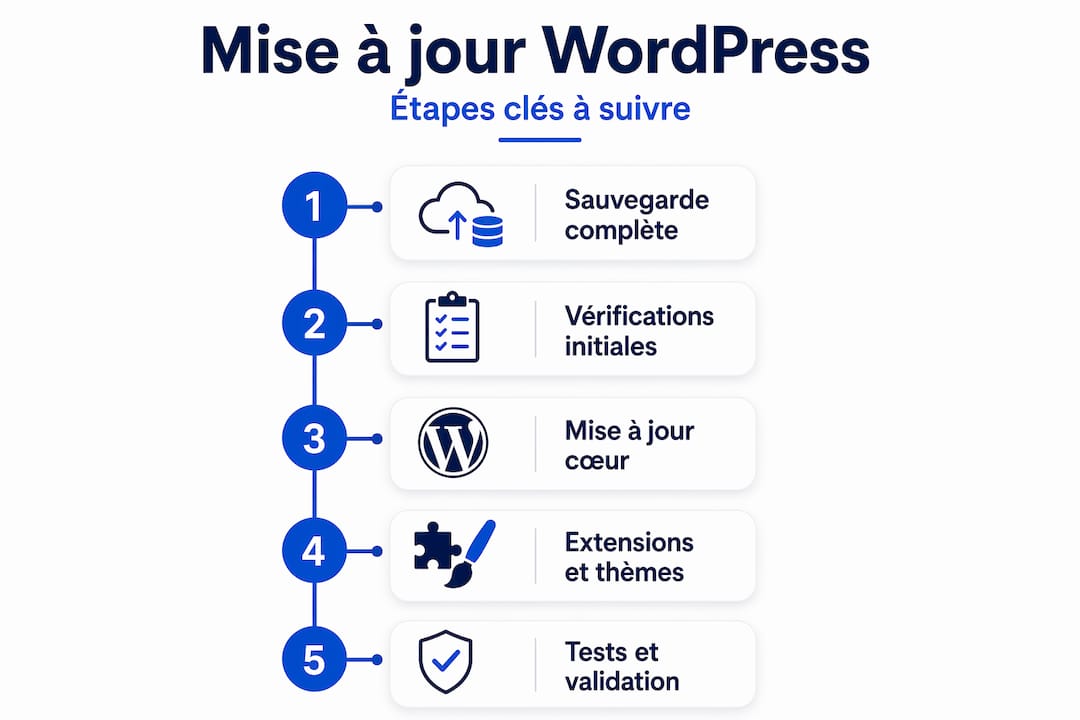
Voici le processus en 5 étapes pour ne rien oublier lors de l’application d’une mise à jour :
- Activer le mode maintenance pour prévenir les visiteurs
- Vérifier que la sauvegarde est récente et complète
- Appliquer d’abord la mise à jour du cœur WordPress
- Mettre à jour les extensions une par une (ou par lots contrôlés)
- Mettre à jour les thèmes en dernier, après avoir validé les étapes précédentes
Contrôler les extensions et thèmes : étapes décisives
Les extensions (ou plugins) sont la principale source de conflits après une mise à jour. Chaque plugin est développé par un tiers et repose sur les APIs de WordPress. Quand le cœur évolue, certains plugins ne suivent pas immédiatement, ce qui peut générer des incompatibilités, des bugs d’affichage ou, dans les cas les plus graves, une page blanche totale.

En pratique, les conflits après mise à jour viennent très souvent des plugins (et parfois des thèmes), donc la stratégie “par lots” ou “un par un” aide à isoler le composant responsable. Cette discipline vous fait gagner un temps précieux lors du diagnostic.
La stratégie “un par un” consiste à mettre à jour une extension, tester brièvement le site, puis passer à la suivante. C’est la méthode la plus sûre, mais la plus longue si vous avez de nombreux plugins. La stratégie “par lots” regroupe des plugins similaires ou peu critiques, et accélère le processus au prix d’un diagnostic légèrement plus complexe en cas de problème.
Voici les signes de conflit à surveiller après chaque mise à jour d’extension :
- Page blanche ou erreur 500 (erreur interne du serveur)
- Lenteur anormale du chargement des pages
- Fonctionnalités disparues (formulaire de contact, bouton de paiement)
- Erreurs JavaScript dans la console du navigateur
- Affichage cassé dans le front-end ou le back-end
- Messages d’erreur dans les journaux PHP de l’hébergeur
Un autre risque, moins connu mais réel, concerne la sécurité de la chaîne d’approvisionnement des plugins. Des plugins malveillants peuvent détourner le vérificateur de mises à jour WordPress pour orienter le système vers des sources non officielles. Ces attaques restent minoritaires mais existent, d’où l’importance de n’installer que des extensions provenant du dépôt officiel WordPress.org ou de développeurs reconnus, avec des mises à jour récentes et une communauté active.
Pour en savoir plus sur les bonnes pratiques, notre guide PME pour la mise à jour détaille comment évaluer la fiabilité d’un plugin avant de l’installer.
Conseil de pro : Tenez un inventaire de tous vos plugins et thèmes actifs, avec leur version et la date de leur dernière mise à jour. Supprimez les extensions inactives : elles représentent un vecteur d’attaque potentiel même désactivées.
Tester et valider : vérifier la performance et la sécurité
Les mises à jour sont appliquées, les plugins et thèmes sont à jour. Il serait tentant de considérer la tâche terminée. Pourtant, la phase de validation est probablement la plus sous-estimée de tout le processus. Un site techniquement “à jour” peut très bien afficher des erreurs fonctionnelles invisibles à première vue mais désastreuses pour vos clients.
Commencez par tester les fonctions les plus critiques de votre activité. Un site e-commerce doit voir son panier, son tunnel de paiement et les confirmations de commande vérifiés manuellement. Un site vitrine doit avoir ses formulaires de contact testés avec un vrai envoi de message. La navigation entre les pages, les liens internes, les redirections : tout mérite une vérification rapide mais systématique.
Voici les étapes de validation à suivre dans l’ordre :
- Naviguer sur les pages principales en mode visiteur (non connecté)
- Tester le formulaire de contact ou le processus d’achat
- Vérifier l’affichage sur mobile (responsive design)
- Mesurer la vitesse de chargement avant/après la mise à jour
- Contrôler les logs d’erreur PHP sur l’hébergeur
- Vérifier l’indexation et l’absence de contenus bloqués dans la console de recherche Google
Pour la performance, mesurer avant et après et intégrer les mises à jour dans une routine d’optimisation régulière garantit des résultats durables. Des outils comme Google PageSpeed Insights, GTmetrix ou Pingdom permettent de comparer les scores de performance en quelques secondes.
| Point à tester | Outil recommandé | Fréquence |
|---|---|---|
| Vitesse de chargement | Google PageSpeed Insights | Après chaque mise à jour |
| Formulaires et conversions | Test manuel | Après chaque mise à jour |
| Affichage mobile | BrowserStack ou outil natif | Après chaque mise à jour |
| Sécurité | Wordfence ou Sucuri | Hebdomadaire |
| Logs d’erreur | Panneau hébergeur | Après chaque mise à jour |
| Indexation SEO | Google Search Console | Mensuel |
Concernant les mises à jour majeures, comme le passage de WordPress 6.x à 7.x, une prudence accrue est requise : les compatibilités thèmes et plugins, ainsi que les risques de régression, sont plus élevés. Les mises à jour mineures de sécurité, en revanche, doivent être appliquées rapidement car elles corrigent des vulnérabilités connues et exploitées activement.
Intégrez ces vérifications à votre routine d’optimisation SEO et à votre workflow de maintenance global. Un site performant, sécurisé et bien entretenu se positionne mieux dans les résultats de recherche. La maintenance n’est pas une contrainte : c’est un investissement direct dans votre visibilité.
Si une mise à jour casse quelque chose malgré vos précautions, activez immédiatement le retour arrière. Restaurez la sauvegarde complète, identifiez le composant problématique (le dernier plugin mis à jour est le suspect numéro un), et reportez la mise à jour de ce composant jusqu’à ce qu’une version corrigée soit disponible.
Ce que l’on ne vous dit pas : miser sur la rigueur pour éviter le chaos WordPress
Chez IT-Pascaud, nous intervenons régulièrement sur des sites WordPress en situation d’urgence. Et la cause de ces urgences est presque toujours la même : quelqu’un a cliqué sur “tout mettre à jour” depuis le tableau de bord, sans sauvegarde, sans staging, sans aucun plan de secours. La mise à jour semblait simple. Elle l’est effectivement, quand tout se passe bien.
Le problème, c’est que WordPress vous donne une fausse impression de simplicité. Le bouton “Mettre à jour” est là, accessible, rassurant. Il donne l’illusion que la tâche est aussi banale que d’actualiser une application sur smartphone. Mais derrière ce bouton, il y a des interactions entre des dizaines de composants développés par des équipes différentes, avec des versions, des dépendances et des priorités qui ne sont pas toujours alignées.
L’étape de test est celle que l’on saute en premier quand on est pressé. C’est aussi celle qui aurait évité 80% des incidents que nous voyons. Un test de cinq minutes après chaque mise à jour peut vous épargner plusieurs heures de débogage, ou pire, une journée complète de site indisponible pendant laquelle vous perdez des commandes et des leads.
La vraie question n’est pas “est-ce que je dois suivre un processus ?” mais “combien de temps je veux consacrer aux urgences évitables ?” La régularité d’une maintenance planifiée coûte infiniment moins que l’intervention d’urgence sur un site planté un vendredi soir. WordPress reste une plateforme robuste et fiable pour les PME françaises, comme nous l’expliquons dans notre analyse des avantages de WordPress pour les PME. Mais sa robustesse dépend directement de la qualité de son entretien.
Traitez la maintenance de votre site comme vous traiteriez la comptabilité ou la sécurité de vos locaux : ce n’est pas optionnel, ce n’est pas secondaire, et le déléguer à des professionnels est souvent la décision la plus rentable que vous puissiez prendre.
Besoin d’aide ? Passez à l’action avec IT-Pascaud
Si ces étapes vous semblent nombreuses ou techniques, vous n’avez pas à les gérer seul. IT-Pascaud, agence web basée au Mans, accompagne les PME françaises dans la maintenance, la sécurisation et l’optimisation de leurs sites WordPress. Nous prenons en charge l’ensemble du processus : sauvegardes, mises à jour, tests et suivi de performance, pour que vous puissiez vous concentrer sur votre activité.

Découvrez nos services WordPress pour PME et confiez la maintenance de votre site à des experts qui connaissent les enjeux concrets des entreprises françaises. Pour approfondir votre compréhension des bonnes pratiques, notre guide de maintenance informatique vous donnera toutes les clés pour évaluer vos besoins. Contactez-nous pour un audit gratuit de votre installation WordPress et repartez avec un plan d’action concret.
Foire aux questions sur le processus de mise à jour WordPress
Comment savoir si une mise à jour WordPress est risquée pour mon site ?
Examinez d’abord le numéro de version : une mise à jour majeure (ex. 6.x à 7.x) demande plus de tests et de précautions, tandis qu’une mise à jour mineure de sécurité doit être appliquée rapidement car elle corrige des vulnérabilités urgentes. Consultez aussi les notes de version officielles pour identifier les changements qui pourraient affecter vos plugins ou votre thème.
Quels outils sont recommandés pour sauvegarder mon site WordPress ?
UpdraftPlus est l’extension de sauvegarde la plus populaire pour les débutants : elle permet des sauvegardes planifiées vers Google Drive ou Dropbox en quelques clics. Pour plus de contrôle, une copie manuelle via FTP couplée à un export phpMyAdmin reste la méthode la plus fiable et la plus complète.
Dois-je mettre à jour les extensions WordPress aussi rapidement que le cœur ?
Mettez à jour le cœur WordPress en priorité, puis traitez les extensions une par une ou par lots en vérifiant le bon fonctionnement du site après chaque étape. Les extensions de sécurité font exception et doivent être mises à jour aussi rapidement que le cœur dès qu’une faille est signalée.
Que faire si une mise à jour casse mon site ?
Activez immédiatement le retour arrière en restaurant la sauvegarde complète effectuée avant la mise à jour, puis désactivez le dernier plugin ou thème mis à jour pour identifier le composant responsable. Attendez une version corrigée avant de retenter la mise à jour du composant défaillant.
Recommandation
- Optimiser le workflow maintenance site internet efficacement – IT-Pascaud
- Étapes maintenance site internet : guide pratique complet – IT-Pascaud
- Workflow mise à jour site : étapes clés pour PME visibles – IT-Pascaud
- Exporter sauvegarde site web : guide sécurisé complet – IT-Pascaud