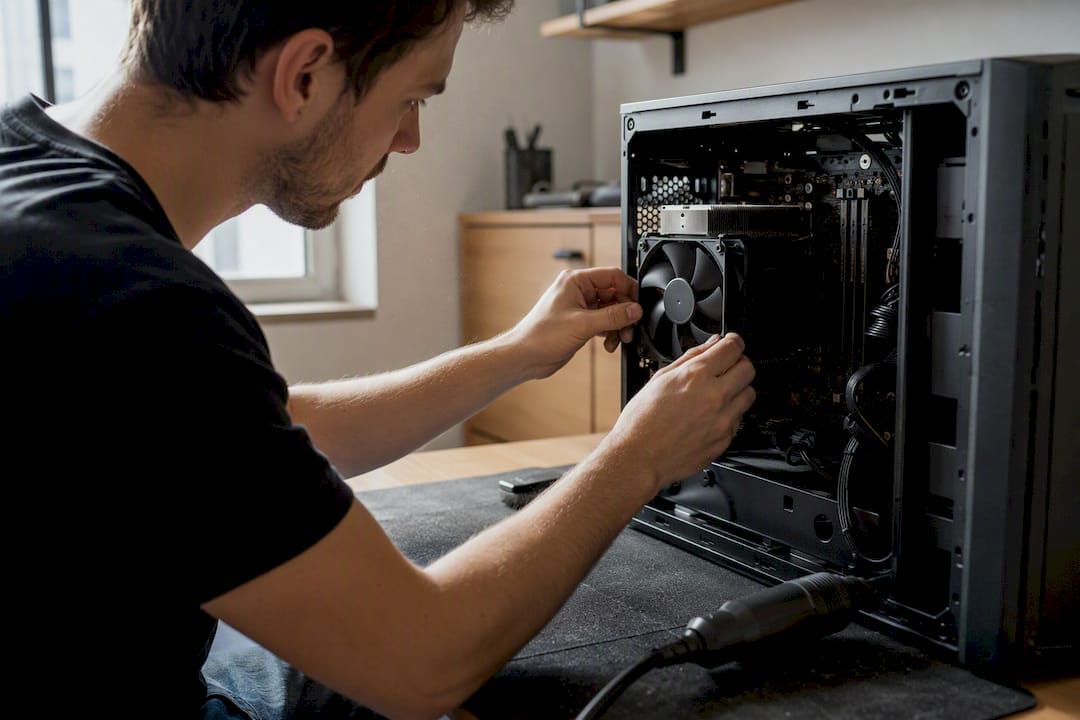
Redémarrez le poste, libérez de l’espace disque et désactivez les applications inutiles au démarrage : ces trois gestes suffisent à résorber une grande partie des ralentissements quotidiens. Si le problème persiste après ces vérifications, il ne s’agit plus d’un réglage ponctuel mais d’un vrai diagnostic informatique à lancer, avec mesure du CPU, de la RAM et du disque pendant l’incident.
En bref:
- La vérification de l’espace disque doit maintenir au moins 10 à 20 % de capacité libre, soit environ 25 à 50 Go sur un disque de 256 Go.
- Les ralentissements persistants nécessitent un diagnostic précis du CPU, de la RAM, et de l’activité disque ou réseau durant l’incident.
- L’ajout de mémoire RAM ou le passage à un SSD est souvent décisif, mais leur efficacité dépend de l’âge du matériel et de la configuration globale.
- Les problèmes réseau ou cloud peuvent provoquer des lenteurs, surtout si plusieurs postes rencontrent des pics de consommation lors des synchronisations.
- La formation des utilisateurs sur de bonnes pratiques d’utilisation quotidiennes contribue significativement à éviter les ralentissements causés par des habitudes inadéquates.
Table des matières
- Solutions rapides face à un ordinateur lent en entreprise
- Comment diagnostiquer méthodiquement un poste lent ?
- Faut-il ajouter de la RAM ou passer au SSD ?
- Le réseau ou le cloud peuvent-ils ralentir mon poste ?
- Un antivirus ou un malware peut-il expliquer la lenteur ?
- Réparer, upgrader ou remplacer : comment trancher ?
- Comment structurer la gouvernance du parc informatique ?
- Ce que montre l’expérience terrain sur les postes lents
- Pourquoi votre ordinateur professionnel ralentit-il vraiment ?
- Quel est le vrai coût d’un parc informatique lent ?
- Quelles bonnes pratiques évitent la lenteur au quotidien ?
- Comment la formation des utilisateurs réduit-elle les lenteurs évitables ?
- Faire de la performance des postes un vrai levier de productivité
- Comment IT-Pascaud peut prendre en charge le diagnostic de vos postes
- Sources
Solutions rapides face à un ordinateur lent en entreprise
Avant tout diagnostic poussé, quelques vérifications de base résolvent souvent le problème en quelques minutes. Voici l’ordre logique à suivre, du plus simple au plus technique.
- Redémarrez complètement le poste et fermez les applications ou onglets de navigateur qui tournent en arrière-plan sans utilité immédiate.
- Ouvrez le Gestionnaire des tâches et désactivez les programmes qui se lancent automatiquement au démarrage de Windows, un réflexe qui résout une bonne partie des ralentissements quotidiens sans nécessiter de compétences techniques particulières.
- Vérifiez l’espace disque disponible. Un disque système saturé fait chuter les performances de façon nette : un disque système saturé fait chuter les performances de façon nette, la dégradation devient sensible.
- Utilisez les outils intégrés à Windows, comme le Gestionnaire de PC, plutôt que des nettoyeurs tiers dont l’origine et les effets de bord sont rarement vérifiés.
À retenir : les performances se dégradent nettement dès que l’espace libre passe en dessous de 10 à 20 % de la capacité totale du disque. Sur un disque de 256 Go, ça veut dire garder au moins 25 à 50 Go de marge en permanence.
Comment diagnostiquer méthodiquement un poste lent ?
Un technicien qui procède au hasard perd du temps et finit souvent par remplacer une machine qui n’avait rien de défaillant. La première étape consiste à qualifier précisément le symptôme : le ralentissement apparaît-il au démarrage, à l’ouverture de session, sur une application précise, ou uniquement quand le réseau est sollicité ?
Une fois le symptôme identifié, il faut capturer des données pendant que le problème se produit, pas après :
- Taux d’utilisation du CPU et de la RAM sur la durée de l’incident.
- Activité disque (I/O) pour repérer un goulot d’écriture ou de lecture.
- Latence réseau si l’application concernée dépend d’un serveur distant.
Conseil de pro : ouvrez une session utilisateur propre, ou testez sur un poste témoin identique, pour savoir si le ralentissement vient de la machine ou du profil. C’est souvent le profil qui traîne des années de fichiers temporaires et d’extensions oubliées, pas le matériel.
Documentez chaque intervention dans un ticket : symptôme observé, action testée, résultat obtenu, et le critère qui justifierait un remplacement si rien ne fonctionne. Cette méthode de diagnostic avant tout remplacement évite d’acheter du matériel neuf pour un problème qui aurait pu se régler avec un nettoyage de profil ou une réinstallation ciblée. Le service de dépannage informatique d’IT-Pascaud suit exactement cette logique avant toute recommandation de changement.
Faut-il ajouter de la RAM ou passer au SSD ?
Deux upgrades matérielles reviennent systématiquement dans les diagnostics de postes lents, et leurs effets ne sont pas équivalents.
- Le passage d’un disque dur classique à un SSD est l’amélioration la plus souvent décisive : elle réduit fortement les temps de démarrage et l’ouverture des applications, sur des machines qui ont parfois cinq ou six ans.
- L’ajout de RAM aide surtout quand plusieurs applications tournent en parallèle ou quand le navigateur multiplie les onglets ouverts toute la journée.
- Un CPU trop ancien ou un BIOS obsolète limite ce que ces upgrades peuvent apporter : dans ce cas, changer le disque ne suffira pas à masquer un processeur dépassé.
- Sauvegardez et clonez le disque avant toute intervention matérielle. Une migration ratée coûte plus de temps qu’elle n’en économise.
- Testez la charge réelle pendant une journée de travail normale avant d’acheter quoi que ce soit : un poste qui rame uniquement pendant les sauvegardes cloud n’a pas besoin d’un SSD.
Le réseau ou le cloud peuvent-ils ralentir mon poste ?
Un poste qui semble lent n’est pas toujours en cause : le goulot vient parfois du réseau ou de la synchronisation cloud. Quelques tests simples permettent de trancher rapidement.
- Comparez l’ouverture d’un fichier stocké localement et celle du même type de fichier sur un lecteur réseau.
- Testez la même tâche en Wi-Fi puis en câble Ethernet, sur le même poste.
- Faites reproduire le symptôme par un autre utilisateur sur un poste différent connecté au même réseau.
- Mesurez le ping, le débit réel et les erreurs éventuelles remontées par le client VPN.
Les VPN et les outils de synchronisation cloud (OneDrive, Google Drive et équivalents) créent des pics de charge réseau à des moments précis, souvent en début de matinée quand tout le monde se connecte en même temps.
Conseil de pro : si le ralentissement touche plusieurs postes au même moment de la journée, arrêtez de chercher côté machine : regardez la bande passante disponible et les fenêtres de synchronisation programmées.
Un antivirus ou un malware peut-il expliquer la lenteur ?
Un CPU bloqué à
sans raison apparente, des process inconnus dans le Gestionnaire des tâches, un ventilateur qui tourne en permanence même au repos : ces signes évoquent souvent un scan antivirus en cours, ou pire, une infection active.
- Vérifiez si un scan planifié tourne en arrière-plan avant de conclure à un problème matériel.
- Repérez les processus inconnus qui consomment du CPU ou du disque de façon anormale.
- Évitez les clés USB personnelles et les contournements informels pour “gagner du temps”, qui sont une porte d’entrée classique pour les malwares.
Un parc mal optimisé pousse d’ailleurs les collaborateurs à multiplier ces contournements, ce qui aggrave le risque de sécurité en plus du ralentissement. Planifier les scans en dehors des heures de forte activité et privilégier des outils validés par l’IT reste la meilleure parade.
Réparer, upgrader ou remplacer : comment trancher ?
La décision se prend sur des critères financiers autant qu’opérationnels, jamais sur une impression de lenteur.
- Comparez le coût du support (temps passé, tickets récurrents) à la valeur résiduelle du poste et au coût réel des minutes perdues, multiplié par le nombre de collaborateurs concernés.
- Regardez l’âge du poste et sa capacité d’upgrade : un socket processeur ou un BIOS trop limité ferme la porte à toute évolution rentable.
- Comptez la fréquence des tickets sur les six derniers mois : un poste qui revient tous les mois dans les signalements coûte plus cher à maintenir qu’à remplacer.
- Préparez la migration en amont : licences logicielles, sauvegarde des données, profils utilisateurs et configuration des imprimantes réseau.
Comment structurer la gouvernance du parc informatique ?
Un poste lent isolé se règle vite. Un parc entier qui ralentit régulièrement révèle un problème de gouvernance, pas un problème technique ponctuel.
- Tenez un inventaire automatisé du matériel et définissez trois ou quatre profils types de configuration pour simplifier les décisions de renouvellement.
- Suivez des indicateurs concrets : temps de démarrage moyen, nombre de tickets récurrents par poste, taux de conformité aux mises à jour.
- Déployez les mises à jour par fenêtres planifiées, avec un groupe pilote qui teste avant le déploiement général, pour éviter qu’un pilote défectueux ne casse la moitié du parc.
- Envisagez l’infogérance quand le temps passé en interne sur ces tâches dépasse ce qu’un contrat de suivi externe coûterait.
Une politique d’inventaire structurée avec des profils types réduit la dette technique et évite les décisions prises dans l’urgence, poste par poste, sans vue d’ensemble.
Ce que montre l’expérience terrain sur les postes lents
Sur le terrain, les interventions les plus efficaces suivent toujours le même schéma : diagnostic avant achat, documentation de chaque test, et refus des solutions improvisées. Un nettoyage fait par un utilisateur non formé peut masquer la vraie cause ou casser une configuration métier sans que personne s’en rende compte avant plusieurs semaines.
Un ticket bien documenté contient trois éléments : le symptôme précis observé, l’action testée avec son résultat, et le seuil qui déclencherait un remplacement plutôt qu’une réparation supplémentaire. Les interventions de dépannage informatique suivent ce même canevas, qui évite de payer deux fois pour le même problème mal identifié.
Pourquoi votre ordinateur professionnel ralentit-il vraiment ?
Cinq causes reviennent dans la quasi-totalité des tickets de lenteur en entreprise, souvent combinées entre elles plutôt qu’isolées.
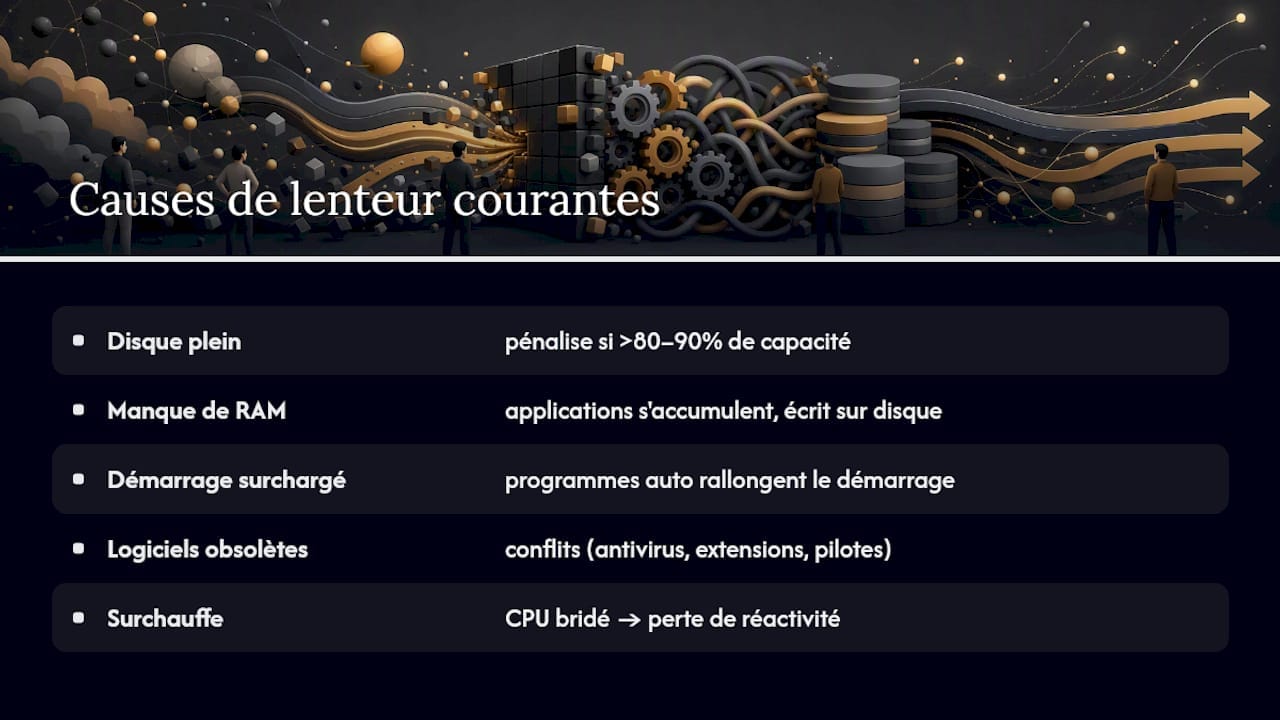
Le disque plein arrive en tête : Windows a besoin d’espace libre pour ses fichiers temporaires et sa mémoire virtuelle, et un disque saturé à plus de 80 ou 90 % de sa capacité pénalise chaque opération, même les plus simples.
Le manque de RAM se manifeste différemment : le poste répond bien au démarrage, puis ralentit progressivement à mesure que les applications s’accumulent en mémoire, jusqu’au moment où le système commence à écrire sur le disque pour compenser.
Un démarrage surchargé de programmes qui se lancent automatiquement rallonge le temps de démarrage et consomme des ressources dès l’ouverture de session, avant même que l’utilisateur ait ouvert quoi que ce soit.
Des logiciels obsolètes ou mal configurés créent parfois des conflits invisibles : deux antivirus qui tournent en même temps, une extension de navigateur qui fuit en mémoire, un pilote graphique qui n’a pas été mis à jour depuis des années.
La surchauffe, enfin, est sous-estimée en entreprise : un poste installé dans un espace mal ventilé ou empoussiéré voit son processeur bridé automatiquement pour éviter la casse, ce qui se traduit directement par une perte de réactivité, sans qu’aucun voyant d’alerte ne le signale clairement à l’utilisateur.
Quel est le vrai coût d’un parc informatique lent ?
La lenteur informatique n’est jamais un simple désagrément : elle se traduit en minutes perdues, multipliées par le nombre de collaborateurs concernés, chaque jour de l’année. Des retours terrain agrégés estiment que les pertes de temps de productivité quotidiennes par collaborateur peuvent être significatives dans certaines PME touchées par un parc vieillissant.
Sur une équipe de vingt personnes, ça représente potentiellement plusieurs heures de travail perdues chaque jour, sans qu’aucune ligne budgétaire ne les capture directement. Ce coût reste invisible dans les tableaux de gestion classiques, contrairement à une facture de maintenance ou à l’achat d’un nouveau poste.
Il y a aussi un coût indirect, moins souvent mesuré : la frustration accumulée pousse certains collaborateurs à contourner les procédures, à stocker des fichiers en local plutôt que sur le serveur, ou à reporter des tâches qui demandent une machine réactive. Ces comportements compensatoires créent leurs propres risques, en particulier sur la sécurité des données et la cohérence des sauvegardes.
Un parc qui tourne bien n’est donc pas un confort accessoire. C’est un facteur de productivité mesurable, qui justifie qu’on y consacre un budget de maintenance régulier plutôt que d’attendre la panne complète pour agir.
Quelles bonnes pratiques évitent la lenteur au quotidien ?
La maintenance préventive coûte toujours moins cher que la réparation d’urgence, et elle évite surtout l’accumulation de petits problèmes qui finissent par former une lenteur généralisée difficile à diagnostiquer.
Un nettoyage régulier des fichiers temporaires, une vérification mensuelle de l’espace disque disponible et une mise à jour maîtrisée des pilotes et du système forment le socle minimal. Ajoutez à ça un contrôle physique de la ventilation, surtout sur les postes fixes installés dans des espaces confinés ou mal aérés, où la poussière s’accumule sans que personne y pense.
Planifier les mises à jour Windows en dehors des heures de travail évite les ralentissements surprises en pleine journée, tout comme limiter le nombre d’applications qui se lancent automatiquement au démarrage. Un poste qui démarre avec quinze programmes en arrière-plan n’a aucune chance de rester réactif, même neuf.
Enfin, un audit annuel du parc, poste par poste, permet de repérer les machines qui approchent leurs limites avant qu’elles ne deviennent des tickets urgents. C’est nettement plus simple à planifier budgétairement qu’un remplacement décidé dans la précipitation parce qu’un poste a fini par lâcher en pleine période de forte activité.
Comment la formation des utilisateurs réduit-elle les lenteurs évitables ?
Une part non négligeable des ralentissements vient directement des habitudes des utilisateurs, pas du matériel. Installer des logiciels non validés, accumuler des extensions de navigateur, laisser des dizaines d’onglets ouverts en permanence ou ignorer les redémarrages recommandés : ces gestes anodins pris individuellement finissent par peser lourd à l’échelle d’un poste utilisé huit heures par jour.
Former les équipes sur quelques règles simples change concrètement la donne : fermer les applications inutilisées, signaler un ralentissement dès son apparition plutôt que d’attendre qu’il devienne ingérable, éviter les clés USB personnelles non vérifiées, et ne jamais désactiver l’antivirus pour “aller plus vite”, même temporairement.
Une session de sensibilisation courte, renouvelée une fois par an, suffit généralement à ancrer ces réflexes. Elle évite aussi que chaque collaborateur invente sa propre solution de contournement face à un poste lent, ce qui multiplie les configurations non standard et complique le travail de l’équipe IT sur le long terme.
Faire de la performance des postes un vrai levier de productivité
Un poste rapide n’est pas un luxe technique, c’est un multiplicateur de productivité qui se mesure en minutes récupérées chaque jour, sur chaque poste du parc. La vraie erreur reste de traiter chaque lenteur comme un incident isolé plutôt que comme un signal à suivre dans le temps, avec des indicateurs simples et un diagnostic reproductible avant tout achat de matériel.
— JM
Comment IT-Pascaud peut prendre en charge le diagnostic de vos postes
IT-Pascaud est l’alternative concrète à l’appel d’urgence quand un poste tourne au ralenti depuis des semaines sans qu’on sache pourquoi : plutôt que de deviner, l’équipe applique le même protocole de diagnostic décrit plus haut, avec mesure réelle et documentation de chaque intervention.

Le service de dépannage informatique couvre le diagnostic sur site, le nettoyage de profil, la migration vers un SSD quand elle est justifiée, et le suivi de maintenance dans la durée pour éviter que le problème ne revienne trois mois plus tard. Si vos contrôles rapides (redémarrage, nettoyage de disque, gestion du démarrage) n’ont pas suffi, c’est le signal qu’un diagnostic plus poussé s’impose plutôt qu’un nouvel achat précipité. Consultez les services proposés par IT-Pascaud et demandez un diagnostic pour votre parc avant de budgétiser un remplacement qui ne sera peut-être pas nécessaire.
Sources
Pour approfondir : le guide Microsoft sur les performances Windows et la méthode de diagnostic avant remplacement de Nixsoftware.
- Disque presque plein et PC lent — Zebulon
- Désactiver une application lancée automatiquement au démarrage — PC Astuces
- Ordinateur lent en entreprise: diagnostic avant remplacement — Nixsoftware
Recommandation
- Optimiser la vitesse de votre site internet : guide efficace – IT-Pascaud
- Optimiser vitesse site : éviter 53% visiteurs perdus PME – IT-Pascaud
- Pourquoi externaliser la gestion informatique : Réduire les coûts et booster la performance – IT-Pascaud
- 7 avantages clés de la maintenance informatique pour PME – IT-Pascaud