


Perdre le contrôle de son site après une attaque ou une erreur technique fait partie des craintes majeures de nombreux propriétaires de PME en France. Sécuriser vos sauvegardes n’est pas seulement une mesure préventive, c’est la clé d’une présence digitale continue et crédible. Découvrez comment une organisation rigoureuse et la règle 3-2-1 pour stocker vos sauvegardes protège vos données et préserve la confiance de vos clients sur Internet.
Table des matières
- Étape 1: Préparer les accès et outils nécessaires
- Étape 2: Sélectionner et configurer la méthode d’export
- Étape 3: Exporter les fichiers et bases de données du site web
- Étape 4: Vérifier l’intégrité de la sauvegarde exportée
- Étape 5: Stocker la sauvegarde dans un emplacement sécurisé
- Étape 6: Tester la restauration pour garantir la fiabilité
Résumé rapide
| Point clé | Explication |
|---|---|
| 1. Rassemblez vos accès et outils | Vérifiez vos identifiants de panneau de contrôle, FTP et base de données avant l’export. |
| 2. Choisissez la méthode d’export appropriée | Sélectionnez entre un plugin, une sauvegarde par l’hébergeur ou manuelle selon vos besoins et votre confort technique. |
| 3. Vérifiez l’intégrité de votre sauvegarde | Testez la restauration de votre sauvegarde dans un environnement isolé pour garantir son bon fonctionnement. |
| 4. Stockez en toute sécurité | Appliquez la règle 3-2-1 pour stocker vos sauvegardes sur plusieurs supports, une copie étant hors site. |
| 5. Documentez et planifiez vos tests | Notez les résultats de vos tests de restauration et établissez un plan d’urgence pour assurer la fiabilité de vos sauvegardes. |
Étape 1: Préparer les accès et outils nécessaires
Avant de commencer l’export de votre sauvegarde, vous avez besoin d’accès spécifiques et d’outils adaptés. Cette étape garantit que vous disposerez de tout ce qu’il faut pour extraire vos données en toute tranquillité. Récapitulons ce qui vous attend.
Comme propriétaire de PME, vous travaillez probablement avec un prestataire ou vous gérez vous-même votre hébergement. Dans les deux cas, vous devez d’abord identifier les accès au panneau de contrôle de votre hébergement. Si vous utilisez cPanel ou hPanel, ce sont vos portes d’entrée pour accéder à l’ensemble de votre infrastructure. Cherchez dans vos emails le message de bienvenue de votre hébergeur avec vos identifiants. Si vous ne le trouvez pas, contactez directement le support pour qu’on vous les renvoie. C’est normal, ça arrive à tout le monde.
Le deuxième élément crucial, ce sont vos identifiants FTP. FTP signifie File Transfer Protocol, c’est simplement le protocole qui vous permet de télécharger et d’uploader vos fichiers. Vous aurez besoin d’un client FTP pour communiquer avec votre serveur. Pensez à noter également vos informations de base de données. MySQL, PostgreSQL, peu importe le type, vous devez avoir un nom d’utilisateur et un mot de passe pour accéder à votre base. Vérifiez dans le panneau de contrôle qu’ils sont toujours actifs et changez le mot de passe s’il dure depuis plusieurs années.
Après avoir réuni ces accès, vérifiez vos droits. Vous n’avez pas toujours besoin d’accès administrateur complet. Un client FTP ou un outils de sauvegarde peut nécessiter des permissions limitées mais suffisantes pour lire vos fichiers et votre base. Si vous travaillez avec une agence, vous pouvez créer des comptes spécifiques avec les droits justes, rien de plus. Cela renforce votre sécurité globale.
Conseil pro: Créez un document sécurisé listant tous vos accès avant de commencer l’export, et assurez-vous que votre mot de passe maître est stocké dans un gestionnaire de mots de passe fiable, pas sur un post-it près de votre écran.
Étape 2: Sélectionner et configurer la méthode d’export
Vous avez maintenant tous vos accès en main. Place à une décision stratégique : quelle méthode d’export choisir pour sauvegarder votre site ? Cette décision dépend de votre contexte, votre budget et votre niveau de confort technique.
Trois grandes approches s’offrent à vous. La première, c’est la sauvegarde automatique via plugin. Si votre site fonctionne sous WordPress, des extensions comme UpdraftPlus ou BackWPup gèrent tout pour vous. Elles programment les sauvegardes à intervalle régulier, envoient vos fichiers directement vers le cloud, et vous libèrent du travail fastidieux. C’est pratique quand vous avez d’autres priorités. La deuxième solution, c’est celle proposée nativement par votre hébergeur. Ceux qui proposent des sauvegardes automatiques intégrées offrent une option simple et fiable, car l’infrastructure est déjà en place. Vous avez juste à activer la fonctionnalité et configurer la fréquence. La troisième approche, c’est la sauvegarde manuelle. Vous téléchargez vos fichiers via FTP, vous exportez votre base de données manuellement. C’est plus long, mais vous gardez le contrôle total et vous comprenez exactement ce que vous sauvegardez.
Chaque méthode demande une configuration spécifique. Si vous optez pour un plugin, rendez-vous dans les paramètres et définissez une fréquence de sauvegarde adaptée. Une PME active peut se contenter d’une sauvegarde hebdomadaire, mais si votre site reçoit des modifications quotidiennes ou des commandes en ligne, passez à deux ou trois fois par semaine. Choisissez où stocker vos sauvegardes. Le cloud offre une protection supplémentaire en cas de problème serveur, mais certaines PME préfèrent garder leurs données localement. L’idéal, c’est une combinaison des deux.
Concernant le format d’export, vous avez aussi le choix. Une sauvegarde complète inclut tout : fichiers, base, configuration. C’est plus volumineux mais plus simple à restaurer. Une sauvegarde incrémentielle ne sauvegarde que les changements depuis la dernière sauvegarde, ce qui économise de l’espace et du temps. Pour une PME, commencez avec une sauvegarde complète chaque mois, puis complétez avec des sauvegardes incrémentielles hebdomadaires. Vous aurez ainsi un point de restauration solide et une couverture régulière.
Voici un résumé comparatif des trois méthodes d’export de sauvegarde pour les PME :
| Méthode d’export | Niveau de contrôle | Facilité de mise en œuvre | Couverture des risques |
|---|---|---|---|
| Plugin WordPress | Faible à moyen | Installation rapide via interface | Bonne pour erreurs humaines |
| Sauvegarde hébergeur | Faible | Déjà intégrée, peu d’interventions | Risque lié à défaillance de l’hébergeur |
| Sauvegarde manuelle | Élevé | Processus technique, plus lent | Excellente en cas d’incident majeur |
Conseil pro: Testez votre méthode d’export une fois configurée en restaurant une sauvegarde test sur un environnement de développement, cela vous évite des surprises le jour où vous en aurez réellement besoin.
Étape 3: Exporter les fichiers et bases de données du site web
C’est le moment décisif. Vous allez maintenant récupérer l’intégralité de votre site, fichiers et base de données confondus. Cette étape détermine la qualité de votre sauvegarde et donc votre capacité à restaurer complètement votre présence en ligne en cas de problème.
Commençons par les fichiers. Connectez-vous à votre panneau de contrôle et accédez au gestionnaire de fichiers. Vous cherchez le répertoire racine de votre site, souvent appelé public_html ou www. C’est là que vivent tous vos fichiers : pages HTML, feuilles de style CSS, scripts JavaScript, images, documents PDF, tout. Vous pouvez télécharger ces fichiers de deux façons. La première, directement depuis le gestionnaire de fichiers du panneau de contrôle, où vous sélectionnez le dossier racine et lancez un téléchargement compressé. C’est simple mais parfois lent pour les gros sites. La deuxième méthode utilise un client FTP pour télécharger le répertoire complet de votre site, ce qui est plus rapide et fiable. Ouvrez votre client FTP, connectez-vous avec vos identifiants, et synchronisez le dossier complet sur votre ordinateur. Vérifiez que tout s’est téléchargé correctement en comparant la taille des dossiers.

Maintenant, la base de données. C’est le cœur de votre site WordPress, votre système CMS ou votre application web. Elle contient vos articles, vos commentaires, vos utilisateurs, vos paramètres. Accédez à phpMyAdmin depuis votre panneau de contrôle. Sélectionnez votre base de données, puis cliquez sur l’onglet Exporter. Choisissez la méthode Rapide ou Personnalisée. La méthode Rapide exporte tout en format SQL, ce qui est généralement ce qu’il vous faut. Si vous préférez plus de contrôle, optez pour Personnalisée et assurez-vous que l’option UTF-8 est sélectionnée pour éviter les problèmes d’accents. Une fois exportée, vous obtenez un fichier SQL contenant toutes vos tables et vos données.
Organisez vos fichiers téléchargés de manière logique. Créez un dossier nommé avec la date d’export, par exemple 2024-01-15-sauvegarde-complet. Placez-y votre fichier SQL et votre dossier de fichiers. Compressez l’ensemble en archive ZIP pour économiser de l’espace. Vous venez de créer une sauvegarde complète de votre site. Cette archive représente votre assurance contre les perte de données ou les attaques malveillantes.
Conseil pro: Vérifiez que votre fichier SQL n’est pas corrompu en l’ouvrant dans un éditeur texte et en contrôlant que le contenu commence par des déclarations SQL valides, cela prend trente secondes et vous évite de découvrir un fichier inutile au moment de la restauration.
Étape 4: Vérifier l’intégrité de la sauvegarde exportée
Vous avez exporté vos fichiers et votre base de données. Mais avant de considérer cette sauvegarde comme fiable, vous devez vérifier qu’elle fonctionne réellement. Trop de propriétaires de PME découvrent au moment critique que leur sauvegarde est corrompue ou incomplète. Ne soyez pas dans ce cas.
La première vérification est simple mais capitale : testez la restauration sur un environnement isolé. Vous n’allez pas restaurer directement sur votre site en production, bien sûr. Créez plutôt un sous-domaine de test ou installez votre sauvegarde localement sur votre ordinateur. Si votre archive contient un fichier SQL et vos fichiers de site, importez le SQL dans une base de données test et placez les fichiers dans un dossier de test. Ouvrez votre site de test dans le navigateur. Fonctionnent les pages ? Les images s’affichent-elles ? Les liens marchent-ils ? Ce test rapide vous montre si votre sauvegarde est utilisable.
La CNIL recommande également de vérifier régulièrement l’intégrité des sauvegardes pour détecter toute altération ou corruption. Vous pouvez utiliser des sommes de contrôle pour chaque fichier important. Un hash SHA-256 vous donne une signature unique de votre archive. Notez ce hash et comparez-le régulièrement. Si le hash change sans que vous ayez modifié l’archive, cela signale une altération suspecte. Pour une PME, générer un hash prend deux minutes et offre une couche de sécurité supplémentaire. Consultez aussi les journaux d’activité de votre hébergeur. Vérifiez que les sauvegardes se sont bien déroulées et qu’aucune erreur n’a été enregistrée.
Ensuite, contrôlez la complétude de votre sauvegarde. Ouvrez votre archive ZIP et comptez les fichiers. Comparez avec votre site en production via un client FTP. Avez-vous le même nombre de fichiers ? La taille totale correspond-elle ? Manquez-vous un dossier entier, par exemple celui contenant vos plugins ou vos thèmes ? Vérifiez aussi votre fichier SQL. Ouvrez-le dans un éditeur texte et cherchez les déclarations CREATE TABLE. Si vous voyez vos tables principales, c’est bon signe. Pour une sécurité maximale, testez aussi une restauration partielle. Supprimez un article de test de votre site de test, puis restaurez-le depuis votre sauvegarde. Cette manipulation confirme que vous pouvez récupérer des données spécifiques.
Conseil pro: Documentez la date, la taille totale et le hash SHA-256 de chaque sauvegarde dans un fichier texte ou un tableur, cela vous crée un registre de vérification et vous permet de détecter rapidement si une sauvegarde récente a échoué silencieusement.
Étape 5: Stocker la sauvegarde dans un emplacement sécurisé
Votre sauvegarde est prête et vérifiée. Mais où la stocker ? C’est la question qui détermine si vous serez réellement protégé en cas de catastrophe. Mal rangée, une sauvegarde ne vaut rien. Bien stockée, c’est votre filet de sécurité.
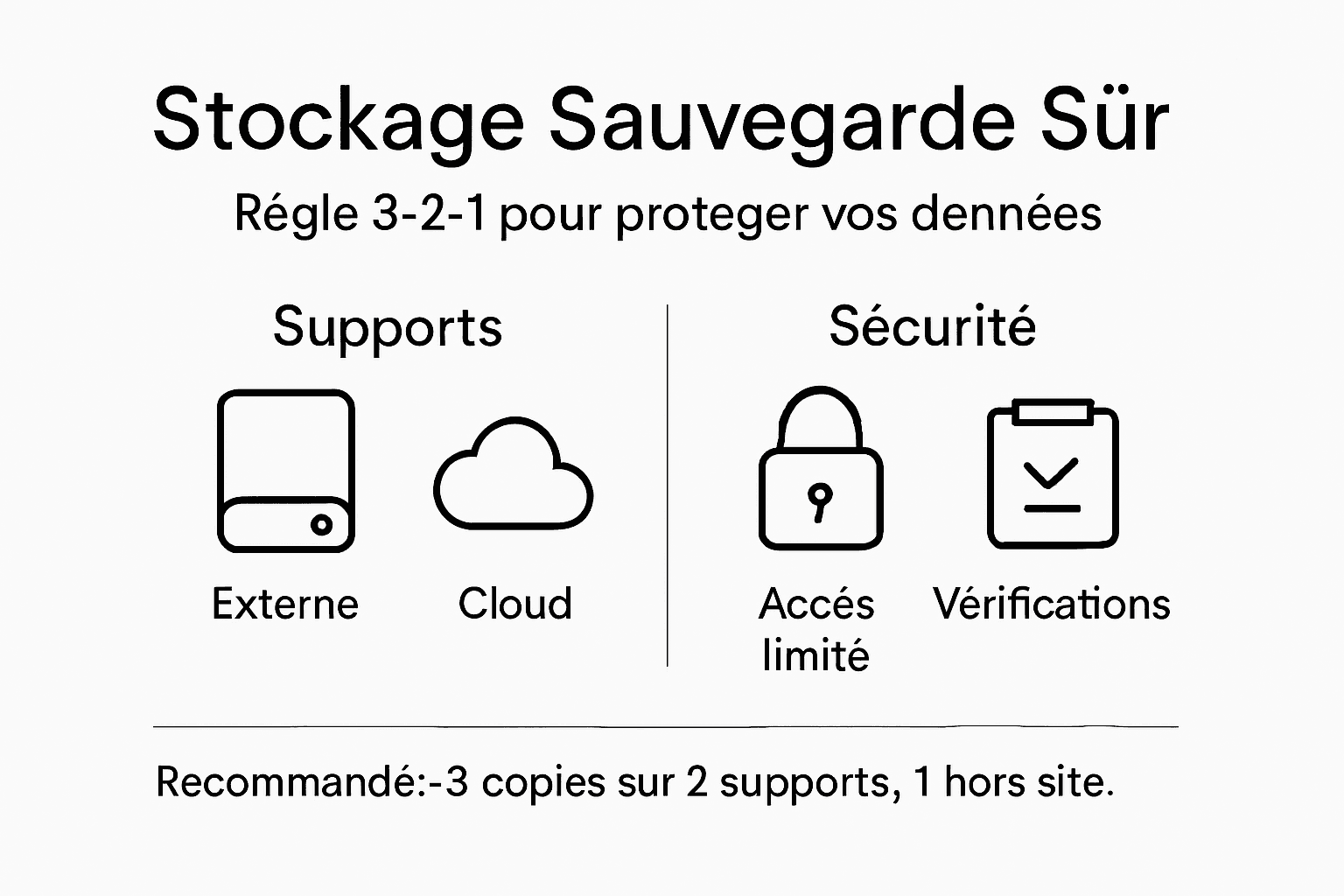
Le principe fondamental à retenir s’appelle la règle 3-2-1. Concrètement, vous avez besoin de trois copies de votre sauvegarde sur deux supports différents, avec une copie stockée hors site. Pourquoi ? Parce qu’un disque dur peut tomber en panne. Une inondation peut détruire vos serveurs. Un vol peut emporter vos équipements. Avec trois copies réparties, vous survivez à presque n’importe quel scénario. Pensez à cela comme une assurance en trois volets. La première copie reste sur votre ordinateur principal. La deuxième s’installe sur un disque dur externe que vous gardez au bureau. La troisième part dans le cloud, chez un service fiable. Trois emplacements, trois niveaux de protection.
Pour les supports de stockage, variez vos choix. Un disque dur externe offre une solution physique rapide et peu coûteuse. Un service cloud comme Google Drive, Dropbox, ou Amazon S3 donne accès depuis n’importe où. Une clé USB reste pratique pour les archives court terme, mais préférez le disque dur pour du stockage long terme. La clé USB se dégrade avec le temps. Chiffrez vos sauvegardes avant de les envoyer dans le cloud. Un logiciel comme 7-Zip ou WinRAR vous permet de créer une archive protégée par mot de passe. Cela ajoute une couche de sécurité supplémentaire au cas où quelqu’un accéderait à votre compte cloud. Utilisez un mot de passe fort, au moins 16 caractères, avec majuscules, chiffres et symboles.
Voici une synthèse des principaux supports recommandés pour stocker vos sauvegardes :
| Support de stockage | Durabilité | Facilité d’accès | Niveau de sécurité |
|---|---|---|---|
| Disque externe | Excellente, si rangé au sec | Accès rapide sur site | Très fiable hors site |
| Cloud sécurisé | Variable selon fournisseur | Accessible partout | Protégé par chiffrement et mot de passe |
| Clé USB | Moins durable à long terme | Facile à transporter | Recommandé uniquement pour court terme |
Organisez le contrôle d’accès à vos sauvegardes. Si vous travaillez seul, pas de problème. Si vous avez une équipe, limitez qui peut accéder aux sauvegardes. Un employé en départ ne devrait pas garder accès à vos données sensibles. Changez régulièrement les mots de passe de vos services cloud. Tous les trois ou quatre mois, c’est une bonne cadence. Documentez où vous stockez chaque copie. Un simple fichier texte suffit : première copie sur disque portable, deuxième sur Google Drive, troisième sur clé USB au coffre. Testez un restauration depuis chaque emplacement au moins une fois par an. Vous découvrirez ainsi si un accès s’est dégradé ou si un mot de passe a été oublié avant une vraie crise.
Conseil pro: Planifiez une routine de sauvegarde mensuelle dans votre calendrier professionnel, avec rappel une semaine avant, cela vous évite de sauter des cycles critiques et renforce la sécurité globale de votre site face aux risques imprévisibles.
Étape 6: Tester la restauration pour garantir la fiabilité
Vous avez une sauvegarde stockée en trois endroits différents. Excellent. Mais vous ne savez pas vraiment si elle fonctionne, n’est-ce pas ? C’est le moment de tester. Un test de restauration n’est pas une option, c’est une obligation si vous voulez dormir tranquille.
Pour commencer, préparez un environnement isolé. Vous ne restaurerez jamais directement sur votre site en production. La première fois que vous testez votre sauvegarde n’est pas le moment de découvrir des surprises désagréables. Créez un sous-domaine de test ou installez WordPress sur un serveur de développement local. Si vous n’avez pas l’infrastructure pour cela, beaucoup d’hébergeurs proposent des domaines de test gratuits. Demandez à votre support technique comment accéder à un tel environnement. Une fois prêt, restaurez votre sauvegarde complète sur ce serveur de test. Importez votre fichier SQL dans la base de données de test et placez vos fichiers de site dans le répertoire approprié. Prenez votre temps et documentez chaque étape. Vous établissez une procédure que vous pourrez réutiliser en cas de vrai problème.
Après la restauration, vérifiez que tout fonctionne. Ouvrez votre site de test dans le navigateur. Les pages se chargent-elles ? Les images s’affichent-elles correctement ? Les liens de navigation marchent-ils ? Testez les formulaires de contact, les panier d’achat si vous en avez, les zones membres si vous en disposez. Vérifiez que les permissions d’accès sont correctes. Un administrateur peut-il se connecter ? Les clients peuvent-ils voir leurs commandes passées ? Validez que les paramètres du site sont bien restaurés, notamment l’URL de base, les réglages de titre et de description. Consultez aussi les fichiers de log pour détecter les erreurs silencieuses. Parfois un fichier manquant ne génère pas d’erreur visible, mais apparaît dans les logs.
La fréquence des tests dépend de votre situation. Une PME devrait tester au minimum deux fois par an. Si votre site change énormément, testez tous les trimestres. Si vous modifiez votre structure de base de données ou rajoutez des extensions, testez après chaque changement majeur. Et yes, j’apprends de l’expérience : j’ai vu des entreprises qui avaient une sauvegarde parfaitement documentée, mais qui n’avait jamais été testée. Le jour de la crise, elle s’est avérée inutilisable. Ne soyez pas cette entreprise.
Documentez le résultat de chaque test. Notez la date, l’heure, combien de temps la restauration a pris, et si tout s’est déroulé sans problème. Créez une fiche simple avec les étapes à suivre pour restaurer rapidement en cas d’urgence. Incluez les identifiants d’accès aux serveurs de test, les commandes à exécuter, les points à vérifier. Cette documentation devient votre plan de secours lorsque l’adrénaline monte et que vous n’avez pas le temps de réfléchir.
Conseil pro: Planifiez votre premier test de restauration complète dans les 48 heures suivant votre premier export, pendant que le processus est encore frais dans votre esprit, cela vous évite de repousser indéfiniment cette tâche critique.
Assurez la sécurité de votre site avec IT-Pascaud
Exporter la sauvegarde de votre site web est une étape cruciale pour toute PME soucieuse de protéger ses données face aux risques techniques ou humains. Ce guide complet met en lumière l’importance d’un processus maîtrisé et sécurisé, notamment à travers des notions clés telles que la règle 3-2-1, le test de restauration et la gestion rigoureuse des accès. Ne laissez pas votre présence digitale vulnérable aux imprévus liés à l’hébergement ou à la maintenance.

Confiez cette mission essentielle à une agence experte comme IT-Pascaud. Basés à Le Mans, nous accompagnons les professionnels dans la création, l’hébergement sécurisé et la maintenance proactive de leur site internet. Notre savoir-faire garantit non seulement des sauvegardes automatiques fiables mais aussi un accompagnement personnalisé pour la restauration rapide en cas d’incident. Consultez les dernières actualités et conseils en matière de cybersécurité sur notre page Actualités – IT-Pascaud et découvrez comment optimiser la sécurisation de votre site avec nos solutions adaptées. Ne remettez pas à demain la protection de vos données respectueuses de votre activité, agissez dès aujourd’hui en visitant notre site pour un diagnostic gratuit.
Questions Fréquemment Posées
Comment préparer les accès nécessaires pour exporter la sauvegarde de mon site web ?
Pour exporter la sauvegarde de votre site web, commencez par réunir vos identifiants d’accès au panneau de contrôle et vos informations FTP. Contactez votre hébergeur si vous ne les avez pas, puis créez un document sécurisé listant tous vos accès.
Quelles méthodes d’export puis-je choisir pour sauvegarder mon site ?
Vous avez trois méthodes principales : utiliser un plugin de sauvegarde, activer les options de sauvegarde proposées par votre hébergeur, ou effectuer une sauvegarde manuelle via FTP. Choisissez la méthode qui convient le mieux à votre budget et votre niveau de confort technique.
Comment vérifier l’intégrité de ma sauvegarde exportée ?
Pour vérifier l’intégrité de votre sauvegarde, testez sa restauration sur un environnement isolé comme un sous-domaine de test. Assurez-vous que toutes les pages et données s’affichent correctement, et vérifiez également les fichiers de log pour déceler d’éventuelles erreurs.
Quelle est la meilleure façon de stocker ma sauvegarde pour garantir sa sécurité ?
La meilleure pratique est d’appliquer la règle 3-2-1 : conservez trois copies de votre sauvegarde sur deux types de supports différents, avec une copie hors site dans le cloud. Cela réduit les risques de perte de données ou d’accès non autorisé.
À quelle fréquence dois-je tester la restauration de ma sauvegarde ?
Testez la restauration de votre sauvegarde au minimum deux fois par an. Si votre site subit des modifications fréquentes, envisagez de le faire tous les trimestres pour vous assurer que la procédure fonctionne toujours correctement.
Que faire si ma sauvegarde semble corrompue lors de la restauration ?
Si vous constatez que votre sauvegarde est corrompue, vérifiez d’abord le fichier SQL pour des erreurs. Si le problème persiste, consultez vos autres copies de sauvegarde et testez la restauration à partir de ces fichiers pour minimiser les pertes.